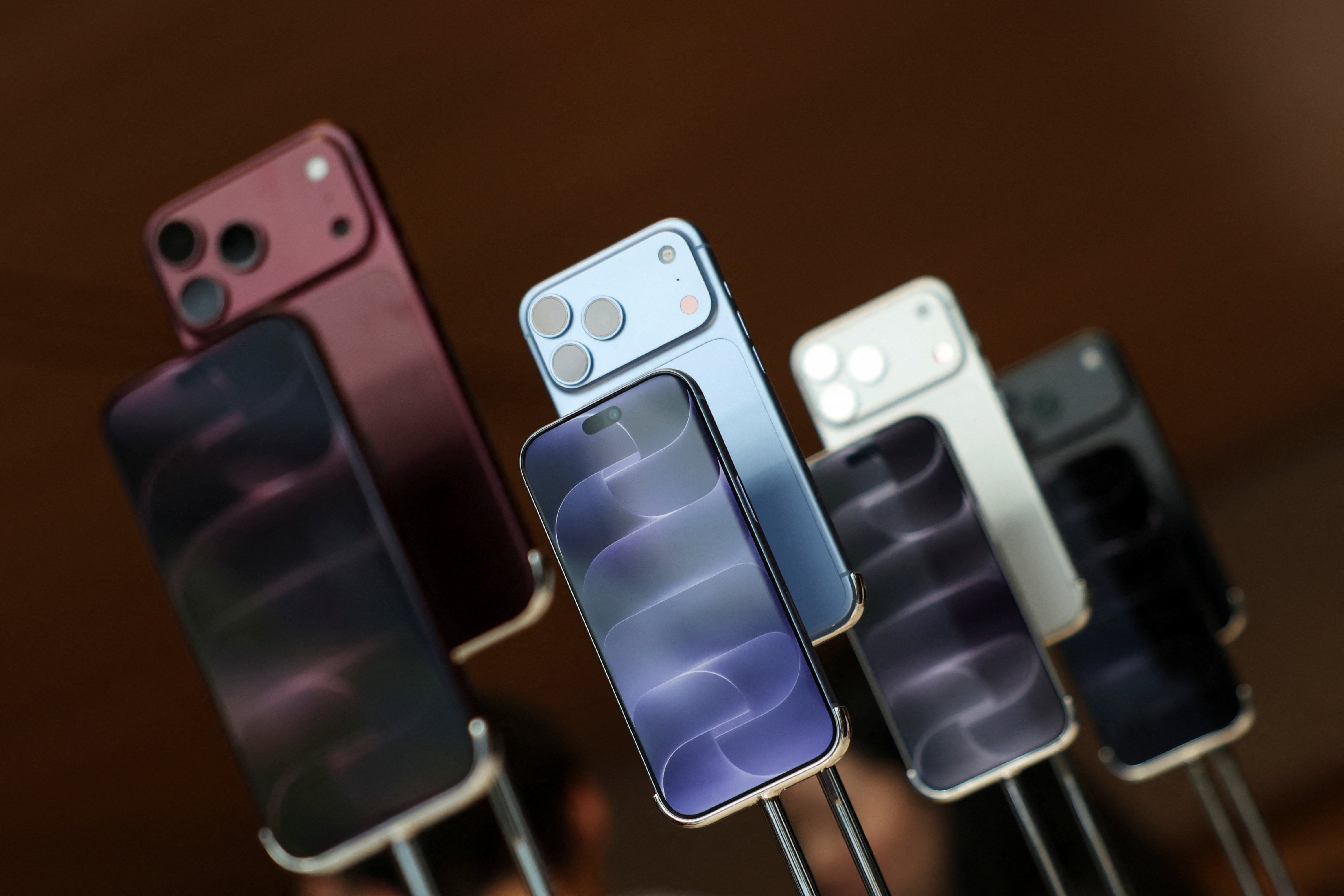
Ver una película, mostrar fotos o seguir una videollamada en una pantalla más grande puede resolverse en pocos pasos ya que el iPhone permite duplicar su pantalla en un televisor mediante AirPlay.
La función está disponible con un Apple TV, un televisor inteligente compatible con AirPlay 2 o, en algunos casos, una Mac configurada como receptor.
Cómo compartir pantalla de iPhone a TV
Antes de iniciar la conexión, el iPhone y el dispositivo de destino deben estar vinculados a la misma red Wi‑Fi. Con ambos equipos encendidos, abre el Centro de control: desliza el dedo desde la esquina superior derecha si tu iPhone utiliza Face ID o desde el borde inferior en modelos con botón de inicio.
Toca Duplicar pantalla y espera a que aparezca la lista de dispositivos disponibles. Selecciona el Apple TV o el televisor compatible. Si la pantalla muestra un código de AirPlay, introdúcelo en el iPhone para completar la conexión.
Una vez activada la duplicación, el televisor reproducirá lo que aparezca en el teléfono, desde aplicaciones y páginas web hasta fotos y presentaciones. La orientación de la imagen puede cambiar al girar el iPhone.
AirPlay permite enviar solo videos, fotos o audio
No siempre es necesario reproducir toda la pantalla. En aplicaciones compatibles, como Fotos o algunos servicios de video, basta con pulsar el icono de AirPlay y elegir el televisor. De este modo, el contenido se reproduce en la TV mientras el iPhone queda disponible para otras tareas.
Algunas aplicaciones pueden limitar el envío de video por restricciones de derechos de emisión. Si no aparece el botón de AirPlay dentro de una plataforma, conviene comprobar si cuenta con una aplicación propia para Apple TV o para el sistema operativo del televisor.
La conexión se detiene desde el Centro de control
Para finalizar la duplicación, vuelve a abrir el Centro de control, toca Duplicar pantalla y selecciona “Detener duplicación”. Es posible interrumpirla desde el control remoto del Apple TV.
Si el televisor no aparece entre las opciones, Apple recomienda confirmar que los dispositivos estén encendidos, actualizados y conectados a la misma red Wi‑Fi, además de reiniciarlos.
Un adaptador HDMI permite conectar el iPhone sin Apple TV
Quienes no tengan un Apple TV ni una televisión compatible con AirPlay pueden usar una conexión por cable. Para ello necesitan un adaptador de video compatible con el conector del teléfono —Lightning o USB‑C, según el modelo—, además de un cable HDMI y una entrada disponible en el televisor.
Después de conectar el adaptador al iPhone y el cable a la TV, selecciona la entrada HDMI correspondiente con el control remoto. La imagen del teléfono aparecerá en la pantalla sin depender de la red Wi‑Fi, una alternativa útil cuando la conexión inalámbrica no está disponible o es inestable.
Otra posibilidad es utilizar un Chromecast o un equipo con Google TV. En ese caso, aplicaciones como YouTube o Netflix pueden enviar videos desde su propio botón de transmisión, aunque no todas permiten duplicar la pantalla completa del iPhone.
Algunas marcas de televisores también ofrecen aplicaciones propias para mostrar contenido desde el celular.
Cómo compartir pantalla de un Android a TV
En los teléfonos Android, la opción para mostrar contenido en un televisor depende de la marca del equipo y del sistema operativo.
En muchos modelos, basta con deslizar hacia abajo desde la parte superior de la pantalla para abrir los ajustes rápidos y pulsar Transmitir, Emitir pantalla o Smart View. Elige el televisor o el dispositivo Chromecast disponible y acepta la solicitud que aparezca en la TV.
Para que funcione, el móvil y el receptor deben estar conectados a la misma red Wi-Fi. Si no aparece ningún dispositivo, revisa que la función de transmisión esté activada en el televisor y reinicia ambos equipos.
Algunas marcas, como Samsung, integran herramientas propias para compartir la pantalla, mientras que Google utiliza Google Cast en dispositivos compatibles.
Puedes enviar únicamente un video desde aplicaciones como YouTube o Netflix mediante el icono de transmisión. Esta alternativa evita que se muestren notificaciones u otros elementos privados del teléfono en la pantalla grande del televisor conectado.